Blender 2.8 の使い方 (05) スカルプトモード
前 (球と円柱でモデリング) www.mztn.org 次 (編集モード)
スカルプトモード(彫刻モード)
Blender 2.8 (特にBlender 2.81以降) では、スカルプトモードの機能が大幅に改善されていて、ZBrush に対抗できるようなアプリケーションとなっていると思います(私は、ZBrushCore 2020までしか持っていませんが)。 特に Blender 2.83 LTS ではフェイスセットやメッシュフィルターといった強力な機能も追加されています。
記事中の ブラシの一覧と、ワイヤーフレームの不透明度の変更は Blender 2.92 に合わせて更新 しました。
私自身は Blender のポリゴンモデリングで思った形が作れなくて悶々としていましたが、ZBrushCore でスカルプトを知って色々な造形が少しずつできるようになりました。 その後、Blender 2.81 以降はほとんど ZBrushCore を使わなくなりました。
スカルプト(彫刻)とは、粘土細工や彫刻のように物体の表面を盛り上げたり、削ったりして物体の形状を決めていく方法です。 スカルプトモードでは数十万頂点から数百万頂点という多くの頂点(ハイポリ)を使って物体の形状を作っていきます。 このままゲームのキャラクターとしてアニメーションすることは想定していません。 スカルプト(彫刻)のメリットは頂点数やポリゴンの数を気にすることなく、物の形だけに注目して3次元物体を作成します。
十分に満足できる形になったら、その形状の上にポリゴンを貼り付けていって(リトポロジー)、少ない頂点数でも同じ形状を表現します。 スカルプトで形を作って、ポリゴンを貼り付けるのは無駄です!。 私も最初は思いました。 しかし、物体を造形する作業と、例えばアニメーションやゲームで速く動作させるために少ない頂点で物体の形を決めるのは別の作業です。
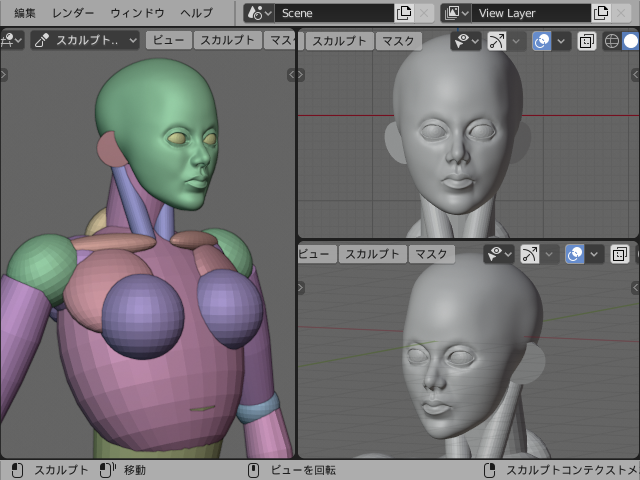
前回の球と円柱でモデリング で作成した人体モデルの顔の部分のオブジェクトを統合して、粘土細工や彫刻のようにスカルプトモードで顔を作成します。左の図の球と円柱を組み合わせただけのオブジェクトをから、右のようなリアルな形までスカルプトします。
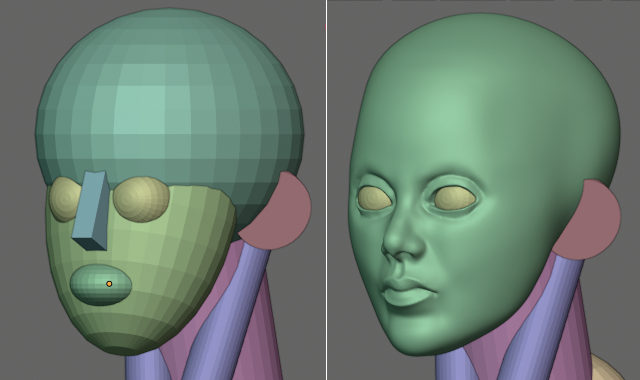
今回は Blender 2.83 の機能についての解説です。 Blender のスカルプト機能は Blender 2.80 以降、非常に速いスピードで開発が進んでいます。 まずは、2022年までサポートされる Blender 2.83 LTS を 公式サイトからダウンロード しましょう。
Blender 2.8, Blender 2.9 のスカルプトモード
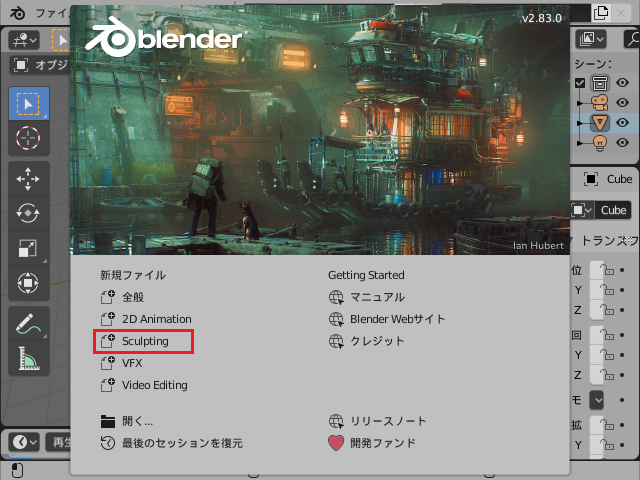
起動時のスプラッシュスクリーンで、「Sculpting」を選択すると、中央にグレーの球が1つ存在するスカルプトモードで起動します。
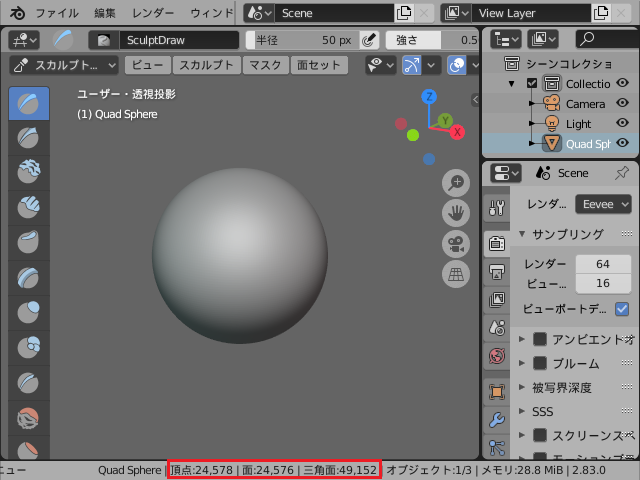
ウィンドウの下のステータスバーに表示される頂点数は 24,578、ポリゴン数も 24,576 と非常に多くなっています。 さらに増やして100万頂点ぐらいにしても問題なく操作できます。
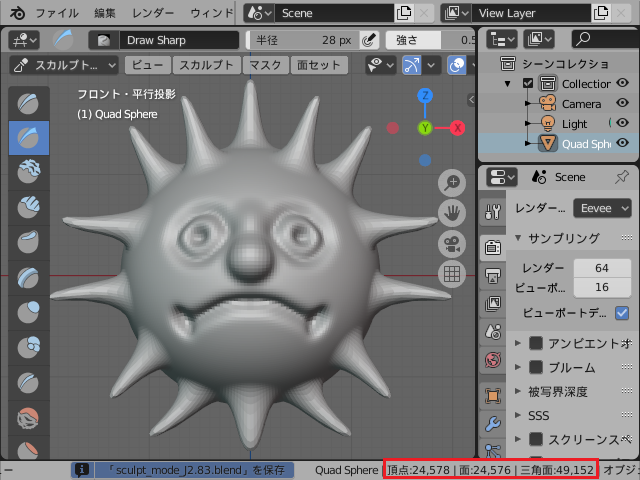
スカルプトモードは非常に多くの頂点、ポリゴンからなるオブジェクトを粘土を変形させるように操作します。 スカルプトモードの基本的な動作は、ブラシの影響範囲の頂点を移動することです。次の図は、上の球をいろいろなブラシで変形させたものです。下に表示される頂点数とポリゴン数が変わっていないことが確認できます。
ボクセルリメッシュ
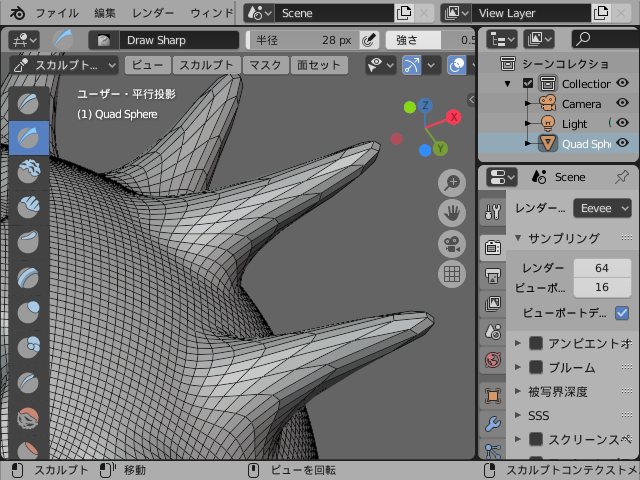
上のオブジェクトを拡大して、メッシュを表示させると、トゲのように伸ばした部分のメッシュが引き伸ばされていることがわかります。 メッシュが引き伸ばされてポリゴンが大きくなっていると、細かい細工ができなくなるため、これまでは Dyntopo で動的にポリゴンサイズを変更する設定を使いましたが、速度が遅いなどの問題がありました。
ボクセルリメッシュはBlender 2.81 から使えるようになった機能で、指定したサイズの四角形でオブジェクト全体を貼り直すものです。 動的にポリゴンサイズを変える「Dyntopo」の右側にボタンがあります。設定を変更する必要がなければ、ショートカットの「Ctrl + R」でもリメッシュできます。 リメッシュする前にオブジェクトの拡縮を適用してスケールを正規化(1.0)しておきます。
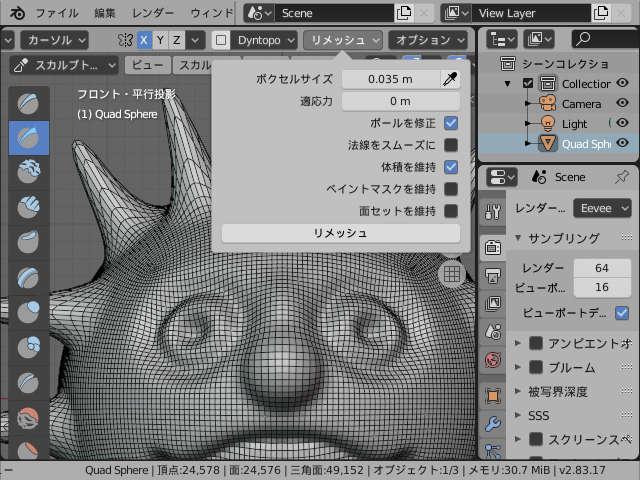
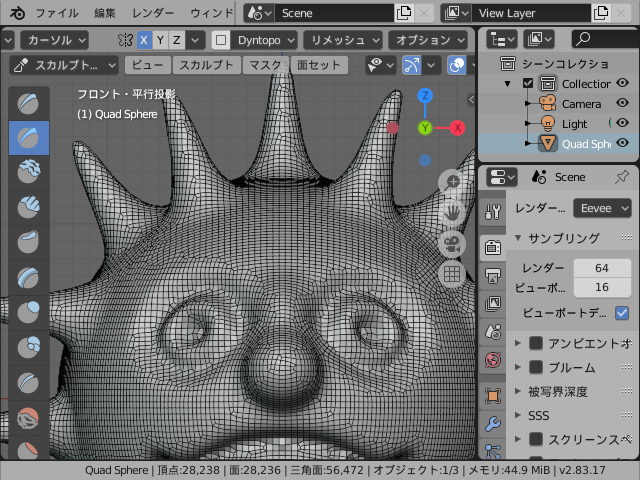
オブジェクトをレゴやマインクラフトのブロックに写して角を削るような仕組みでメッシュを再構成します。そのため、ほぼボクセルサイズ(ブロックの大きさ)のメッシュで覆われます。 スカルプトで大きく変形させたあとに時々使う感じです。 ZBrush のダイナメッシュの更新と同じように、ボクセルリメッシュを実行するとボクセルサイズにも影響されますが、細部が少しボケた感じになります。
これまではブーリアンモディファイアを何度も使う必要があった、複数の重なったオブジェクトを簡単に結合して1つのメッシュにまとめられる点も非常に便利です。
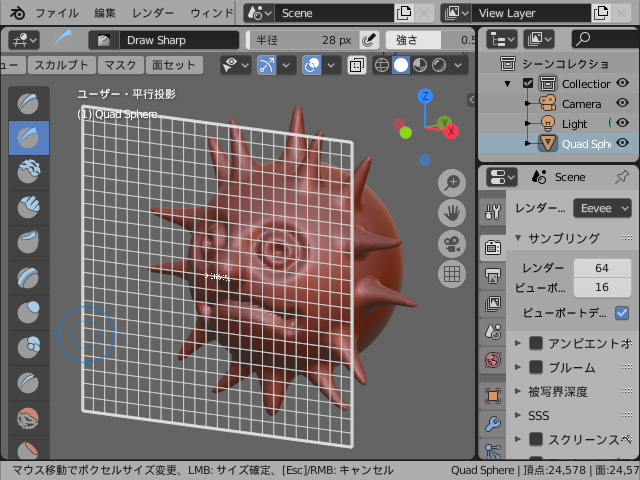
Blender 2.83 から「Shift + R」で、ボクセルリメッシュのボクセルサイズをプレビューしながら設定することができます。 マウスを移動してボクセルサイズを変更する場合に、コントロールキーを押して移動するとサイズを大きく変更できます。 望むサイズになったら左ボタンをクリックしてサイズを確定し、「Ctrl + R」でリメッシュできます。
QuadriFlow リメッシュ
QuadriFlow リメッシュはボクセルリメッシュより時間はかかりますが、整った四角形でメッシュを張り直します。 QuadriFlow リメッシュはプロパティのオブジェクトデータのタブにあるリメッシュパネルで「四角面」を選択して指定します。
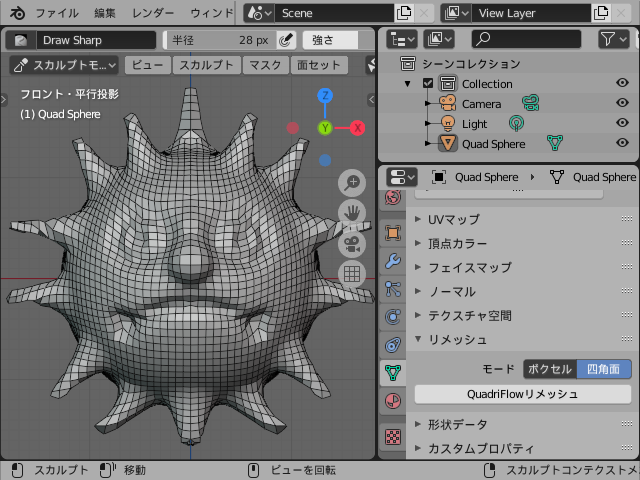
リメッシュパネルの「QuadriFlowリメッシュ」ボタンを押すとオプションが表示され、OKをクリックするとリメッシュが始まり、ステータスバーに進捗状況が表示されます。
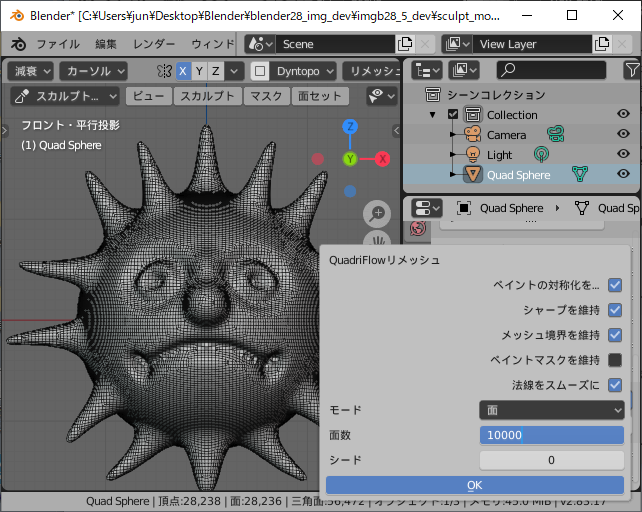
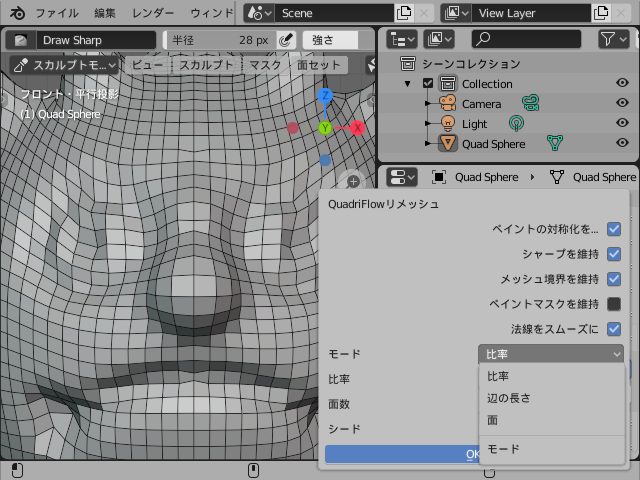
面数を減らす割合、辺の長さ、面の数でリメッシュの条件を選択できます。
スカルプトモードのシェーディング
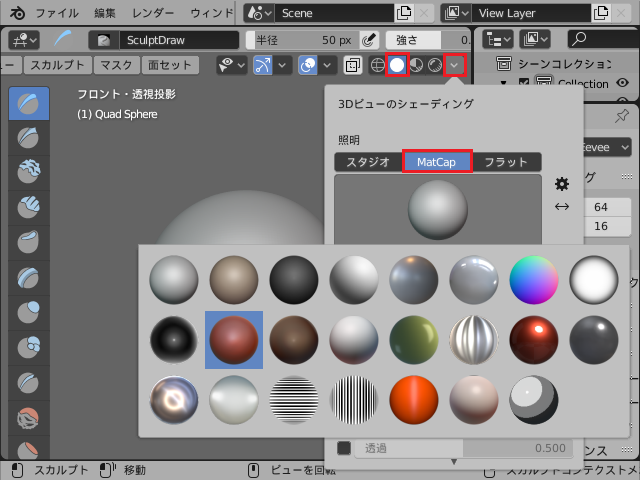
スカルプトモードではオブジェクトの表面を盛り上げたり、削ったりする粘土細工のような感覚で形状を作成します。 照明の具合で表面の凹凸がわかりにくくなったりしないように、シェーディングはソリッドモードで、照明は「MatCap」を使います。スカルプトモードでは「MatCap」のしたの球をクリックして表示される材質のうち、中央が明るくなっているものを選びます。
スカルプトモードのカーソル
スカルプトモードのカーソルの形状も Blender 2.81 以降大きく変化した部分です。 ブラシの位置の表面の傾き (表面の法線に垂直) に従ってカーソルの円が描かれるため、画面に垂直に近くなるほど楕円が細くなります。また指定した対称軸にしたがって、ブラシと対称な位置に点が表示されます。
Blender 2.80以前は、ブラシがオブジェクトに届いているのかどうかが、カーソルの形状が円のままで分かりませんでした。 これからは ZBrush のようにカーソルが変化するため簡単に識別できます。
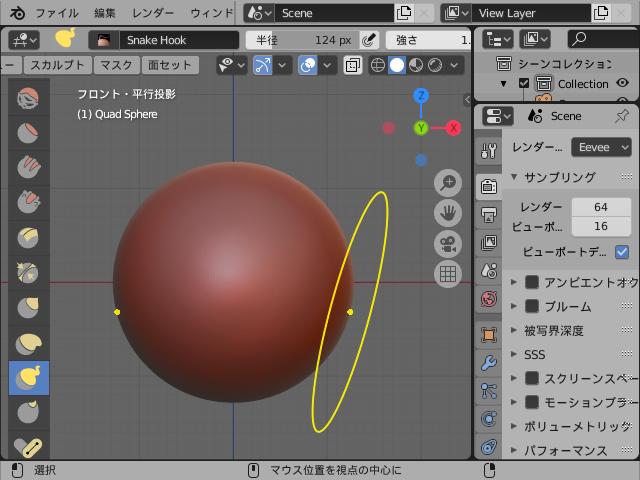
例えば、下の図のように、細かい凹凸のある面に細かく従う(カーソルがバタつく)か、カーソルの傾きに対する感度を下げるかは「法線の範囲」でコントロールします。
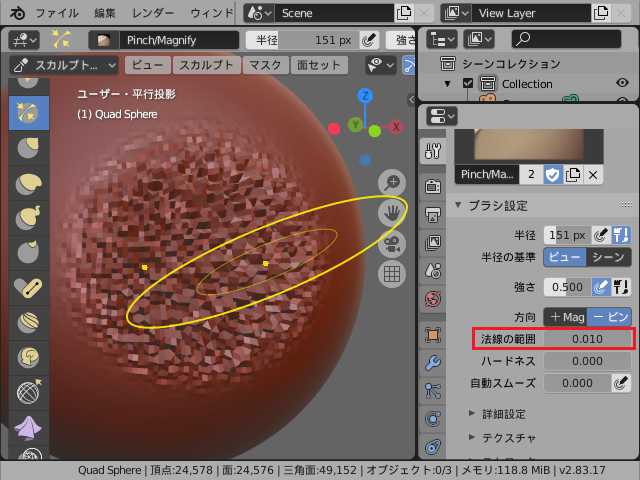
「法線の範囲」の値を小さくすると、カーソルのわずかな移動でも傾きは大きく変化します。
カーソルの内側の線はブラシの強度を示します。
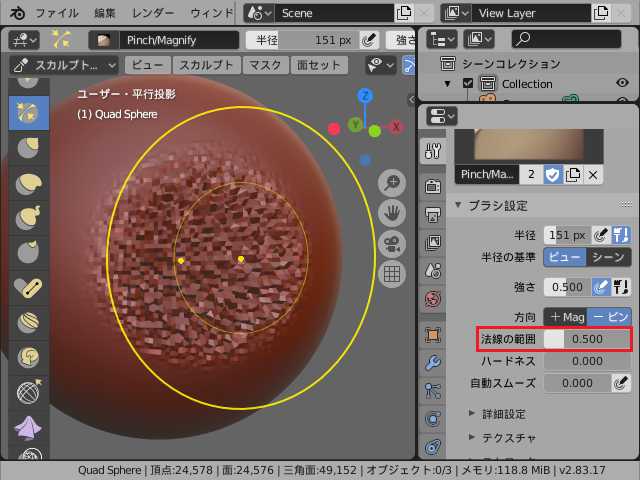
大きくするとブラシのサイズの範囲で平均した傾きを使うため、感度が低くなります。
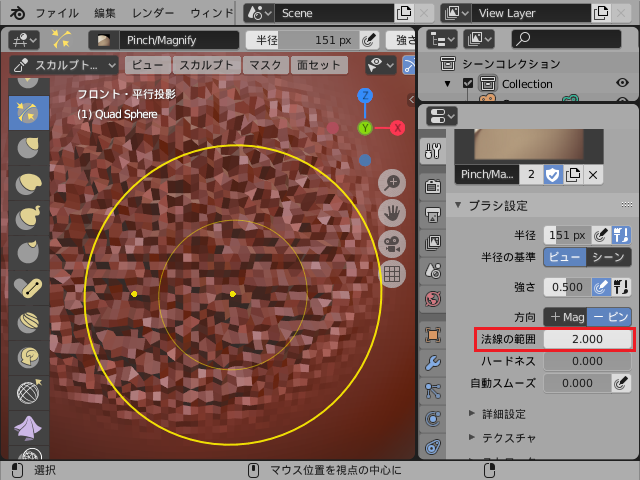
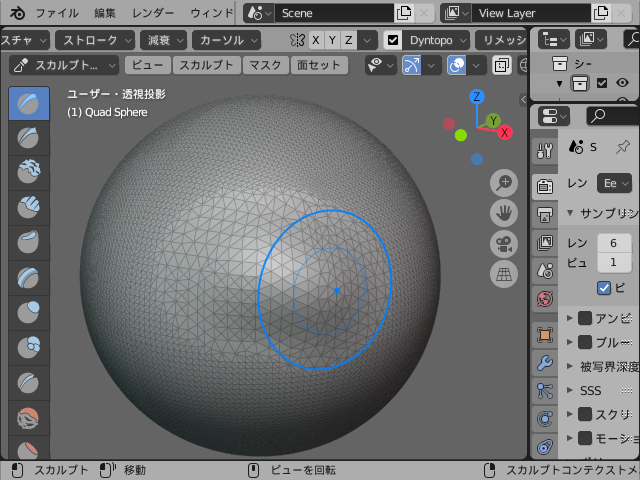
DynTopoの解像度変更(2.92)
スカルプトモードの DynTopo が改良されています。固定ディテールの場合に対話的に解像度を変更できるようになりました。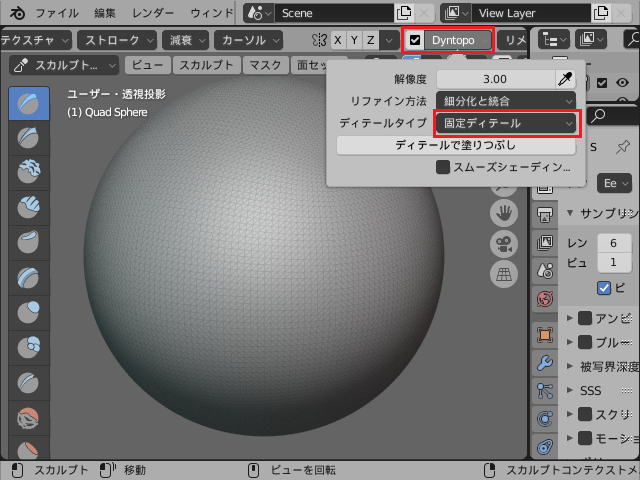
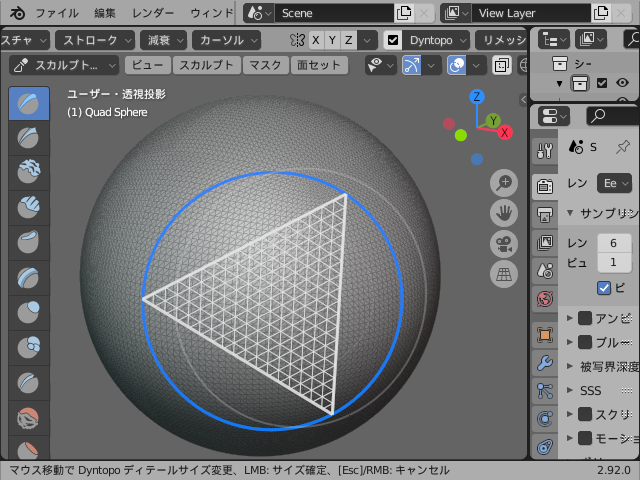
ブラシで造形
スカルプトモードでは物体をブラシでなぞることによって、頂点の位置を変更して形状を操作することになります。 基本的にブラシを選択して、マウスまたはペンで左ドラッグした場所を「盛り上げ/掘り下げ」します。 コントロールキーを押しながらで逆の動作(盛り上げ ⇔ 掘り下げ)となります。
スカルプト用オブジェクトの準備
スカルプトモードで使うメッシュは十分に頂点数が多いものを準備します。 ここでは、スカルプト用のデフォルト球ではなく立方体を分割して細かいメッシュとします。 オブジェクトモードで立方体を追加して、編集モードに移ります。 「ビュー」メニューで「最後の操作を調整」にチェックが入っていることを確認します。
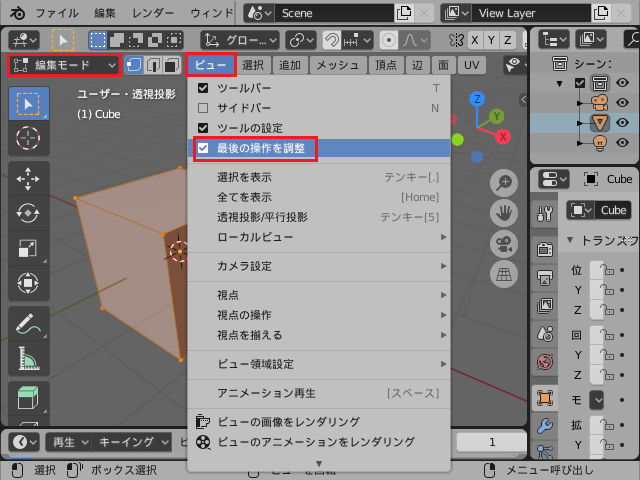
ボクセルリメッシュの前に、メッシュの各軸の拡大縮小率を1.0にするために、オブジェクトモードで、「オブジェクト/適用/拡大縮小」を実行することを忘れないでください。
[A] キーで全選択して、メニューの「辺」から細分化を選択します。
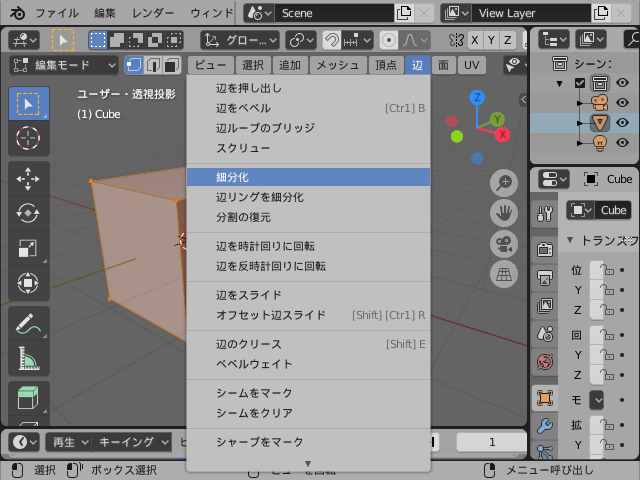
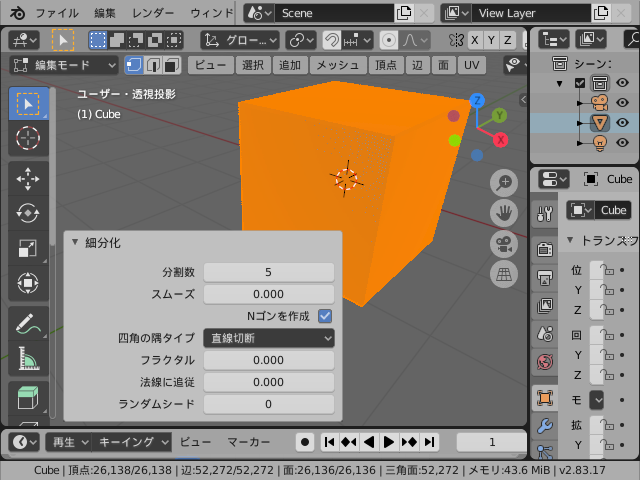
分割数が半分になるだけなので、左下のパネルから分割数を10 (10が最大) を設定して、パネル外をクリックするとパネルが消えます。 これではポリゴン数が少ないので、もう一度 [A] キーで全選択して、メニューの「辺」から細分化でさらに5分割します。
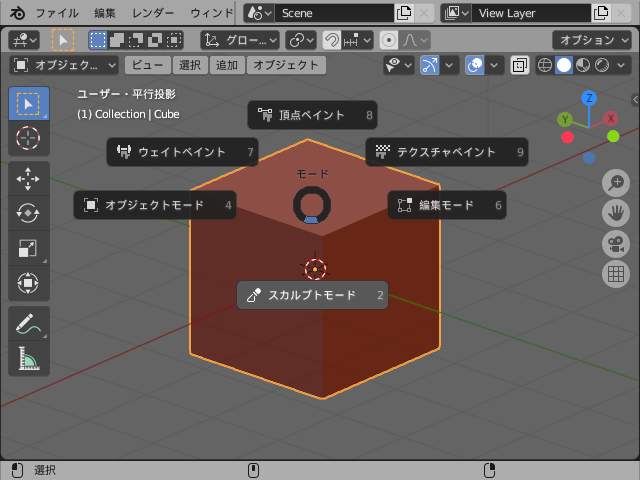
スカルプトモードへの変更方法
3Dビューポートをスカルプトモードに変更するにはヘッダーの左端のメニューから選ぶか、[Ctrl + Tab] で表示されるパイメニューで下を選択します。
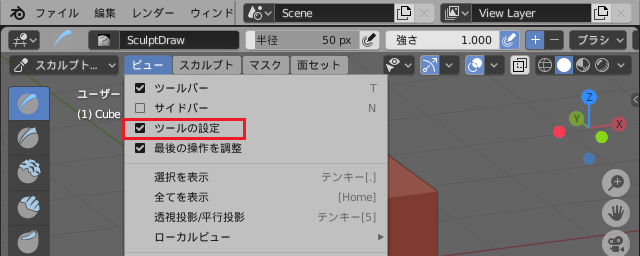
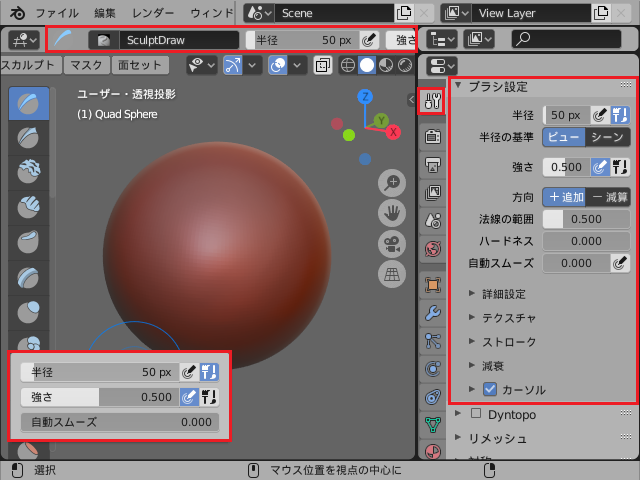
「ツールの設定」の表示設定
ヘッダーのビューメニューから「ツールの設定」にチェックを入れると、 ヘッダーが2行になって、 ブラシのサイズや対称設定、リメッシュのメニューが上に表示されるようになります。
ブラシサイズと強度の変更
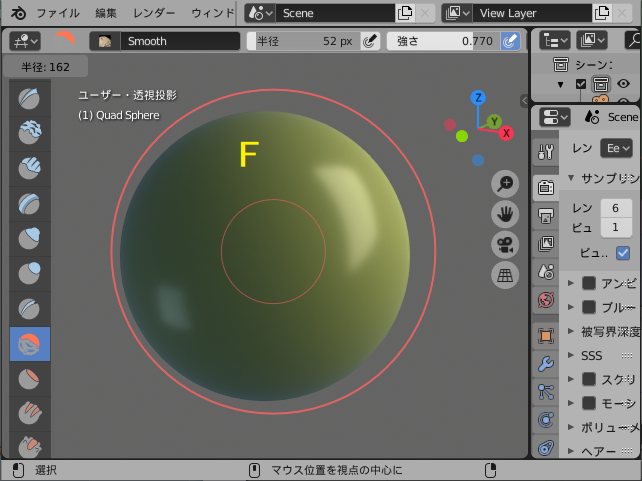
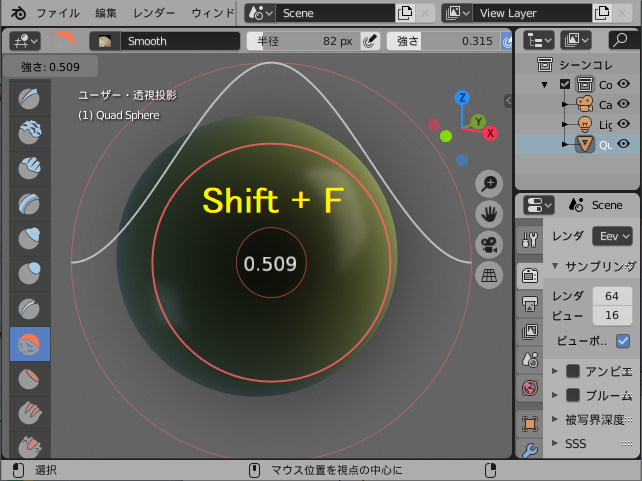
ブラシサイズを大きくするためのショートカットは [F]、ブラシの強度の変更は [Shitt+ F]です。 それ以外にも右クリックによるコンテクストメニュー、プロパティ/アクティブツールから、ヘッダーからも設定ができます。
ブラシの一覧
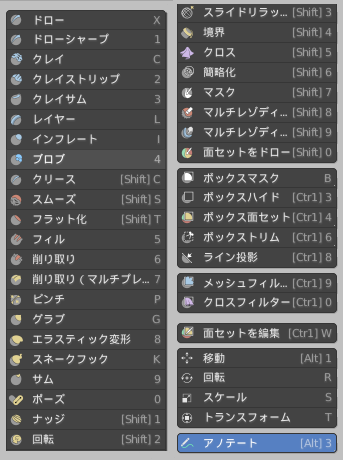
多くの種類がありますが、同じような感じのブラシもあります。個人的な重要度で◎○△を付けています。 最小限を選べと言われたら、ドロー [X]、クリース [Shift+C]、スムーズ [S]、グラブ [G]でなんとかなりそうです。
また、[Shift + Space] でブラシ選択用のメニューが表示されます。
 | ◎ | 普通のブラシ [X]。ローポリでも使える。 |
 | △ | 細く鋭く削る |
 | △ | 粘土を盛り上げる [C] |
 | ○ | 帯状に盛り上げる |
 | △ | 親指で押したように変形 |
 | △ | 一定の高さまで盛り上げる [L] |
 | △ | 膨らませる [I] |
 | △ | 半球状に盛り上げる |
 | ◎ | 角度をつけた溝をつける [Shift+C] |
 | ◎ | 凹凸を平均化する [S]。ローポリでも使える。 |
 | △ | 高いところは削り、低いところは盛る [Shift+T] |
 | △ | 低い場所を盛り上げる |
 | △ | 削るように平坦化 |
 | △ | 角度をつけた2平面で削る |
 | △ | 寄せる/広げるように変形 |
 | ◎ | ブラシの範囲を移動変形 [G] |
 | △ | メッシュ全体をゴムのように弾性変形 |
 | ◎ | 引張って伸びるように変形 [K] |
 | △ | 直線的に引っ張り変形 |
 | ○ | ボーンを埋め込んだように変形 |
 | △ | 押し込むような変形 |
 | △ | ブラシの範囲を回転変形 |
 | ◎ | メッシュのトポロジーをスライド。 シフトキーを押すとトポロジーの分布を平均化。ローポリでも使える。 |
 | ○ | メッシュの端を折り返す。 |
 | ○ | 布のようなシワを寄せる |
 | △ | Dyntopo のメッシュを単純化 |
 | ◎ | マスクを描画、Shiftでぼかし |
 | ○ | 多重解像度で変位を戻す |
 | ○ | 多重解像度でこするような効果 |
 | ◎ | 面の領域を塗り分けて、表示/非表示切り替え[H]、[Alt+H]ですべて表示、[Shift+H]でカーソル直下を非表示。[Ctrl+左ドラッグ] でカーソル直下の領域拡張。[Shift+W]でトポロジーに沿って領域拡張 |
 | ○ | 四角の範囲をマスク |
 | ○ | 任意の形状をマスク |
 | ○ | 直線で区切られた領域の一方をマスク |
 | ○ | 四角の範囲を非表示 |
 | ○ | 四角の範囲の面の塗り分け |
 | ○ | 任意の形状の面の塗り分け |
 | ○ | 四角の範囲を切り取り |
 | ○ | 任意の形状の範囲を切り取り |
 | ◎ | 直線(平面)で区切られた領域の一方を切り取り |
 | ○ | 非マスク領域のメッシュを一括変形 |
 | ○ | 非マスク領域のメッシュに布効果 |
 | ○ | 面セット領域の拡大縮小、削除 |
- マスクした場所は変形しない。[Crtl+I]でマスク反転。[Alt+M]でマスク消去。
ブラシの詳細
各ブラシの機能を解説しますが、実際に使ってみればすぐに分かります。
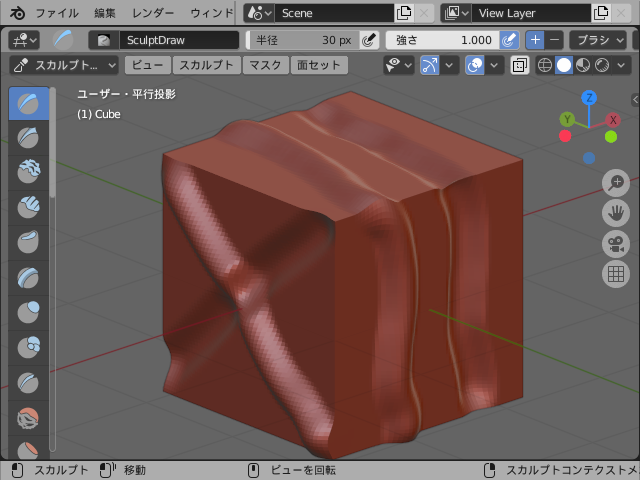
ドロー
最も普通のブラシです。 よく使うのでショートカットを覚えておくと効率的です。 盛り上げは [X]、掘り下げは [Ctrl + X]。 ローポリでも編集モードから切り替えて「ちょっと盛り上げる」などに使えます。
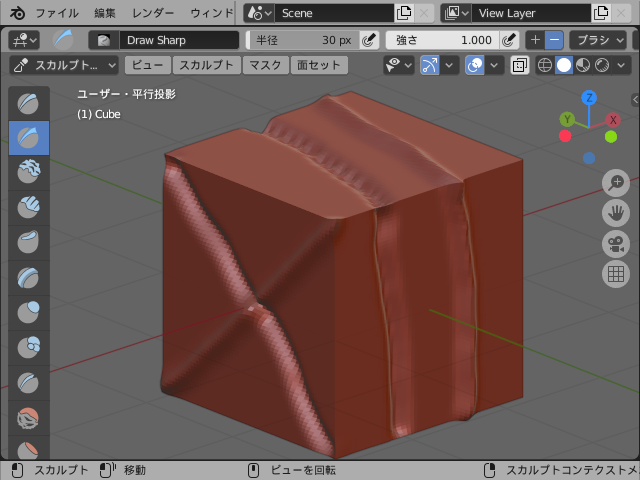
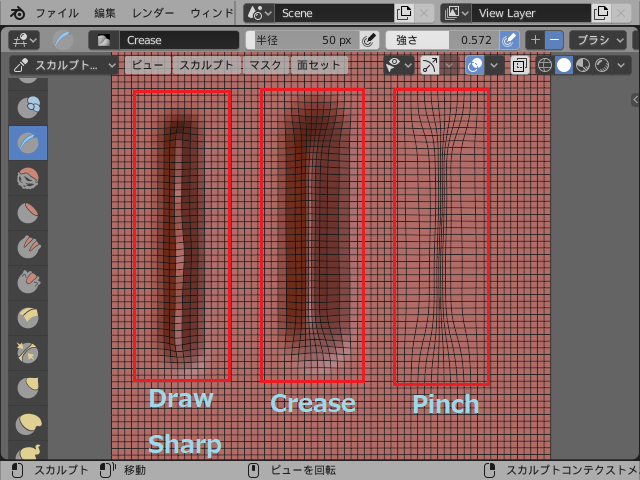
ドローシャープ
細く鋭く削るように溝を付けます。 メッシュがあまり細かくなく溝を曲線に沿わせたい場合は、ピンチの機能も持つクリースブラシが向いています。
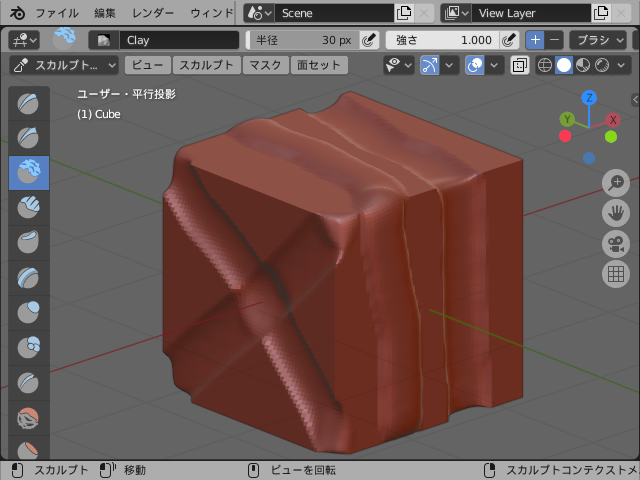
クレイ
粘土を盛り上げるように変形します [C]。
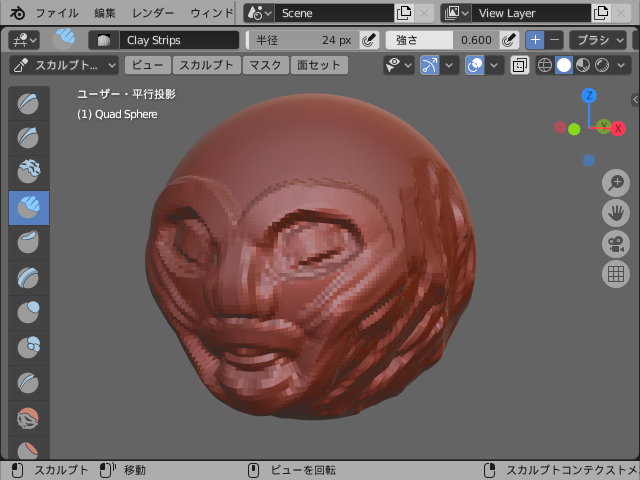
クレイストリップ
帯状に盛り上げるように変形します 。
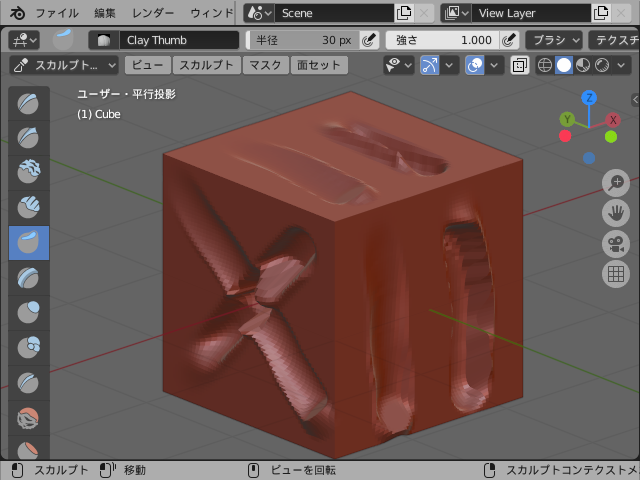
クレイサム
親指で押したように変形します 。
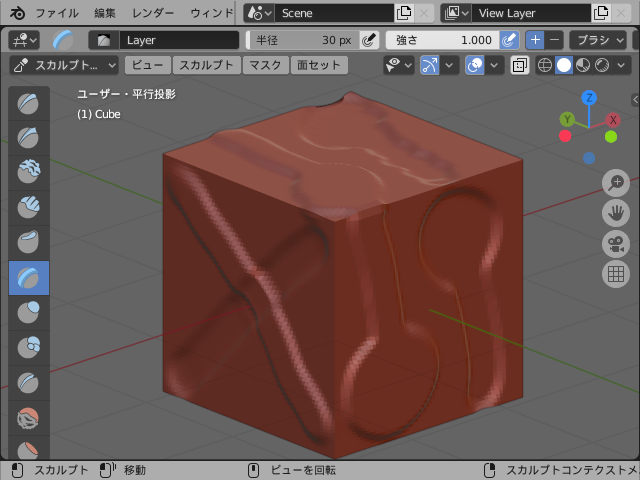
レイヤー
一定の高さまで盛り上げます [L]。 マウスボタンを離さずドラッグしたままにすると、重ね塗りの状態でも一定の高さに保たれます。
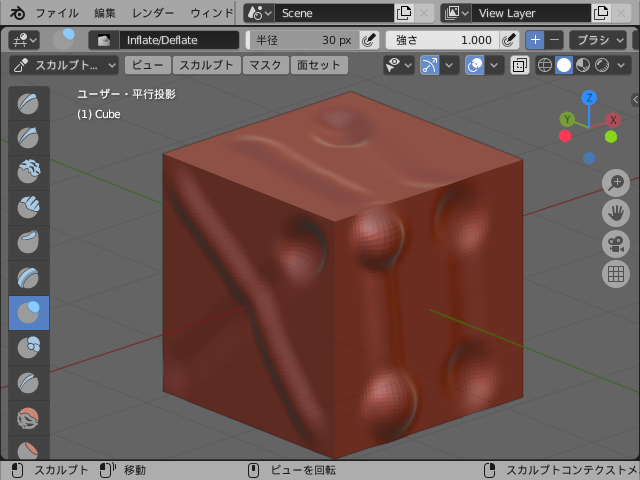
インフレート
膨らませるように変形します [I]。
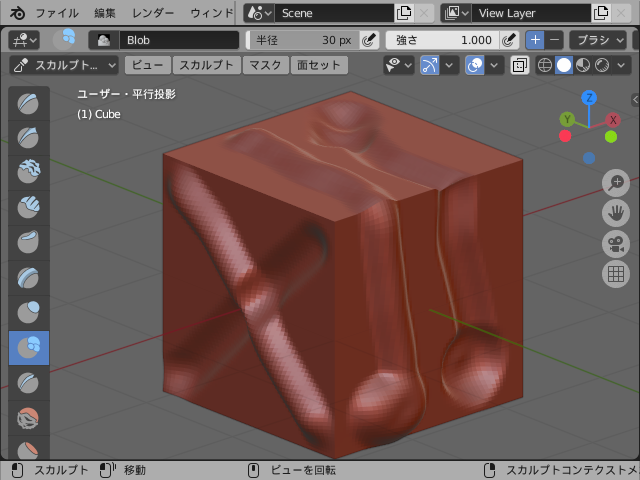
ブロブ
半球状に盛り上げます。
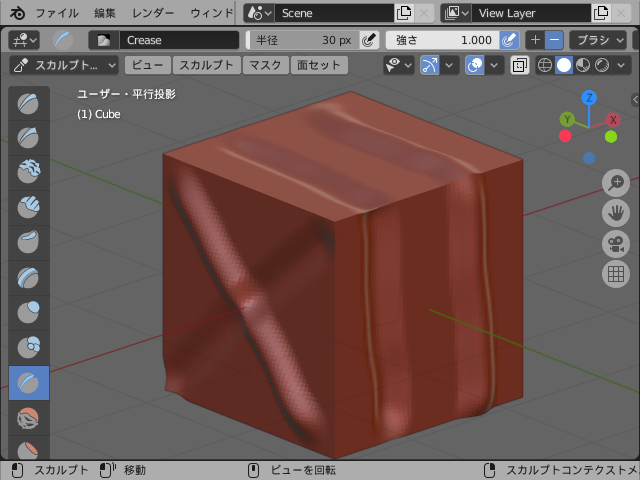
クリース
角度をつけた溝を削ります [Shift+C]。コントロールキーを押しながらマウスを左ドラッグすると、細く盛り上げます。
ドローシャープとピンチを同時に実行するように溝に平行にメッシュが寄ってきます。 ドローシャープより鋭く、曲線に沿って溝を付けるのに向いています。
スムーズ
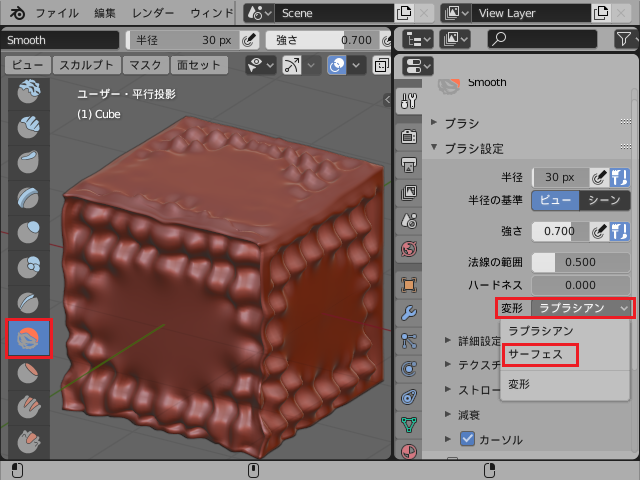
凹凸を平均化する [S]機能です。ローポリでも編集モードから切り替えて凹凸を滑らかにしたい場合などに使えます。
Blender 2.83 で追加された機能として、「変形」オプションで「サーフェス」を選択すると、細かい凹凸はスムーズになりますが、大きな形状は保たれるような動作となります。 「ラプラシアン」は従来の動作となります。
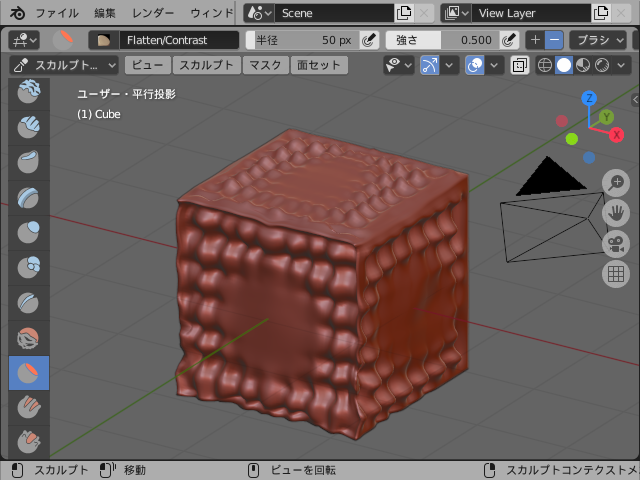
フラット化
高いところは削り、低いところは盛り上げて平たん化します [Shift+T]。
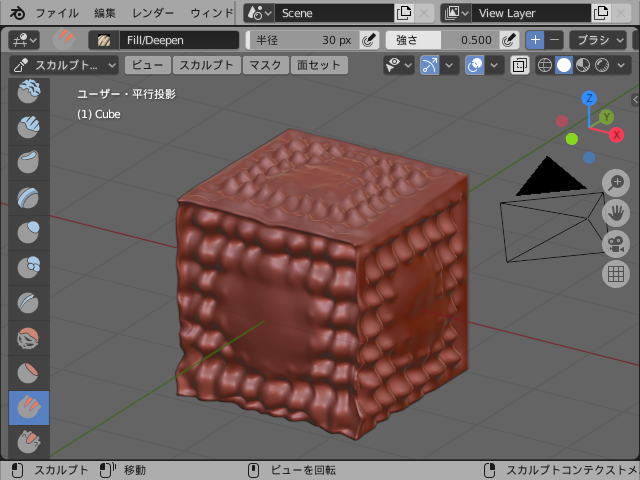
フィル
低い場所を盛り上げて平坦化します。
削り取り
高い部分を削るように平坦化します。
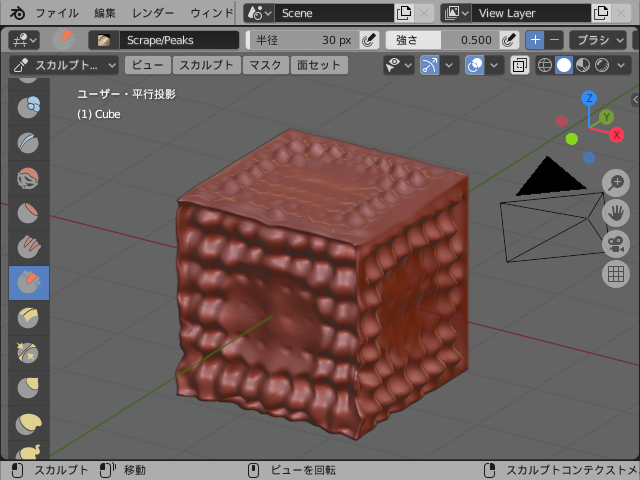
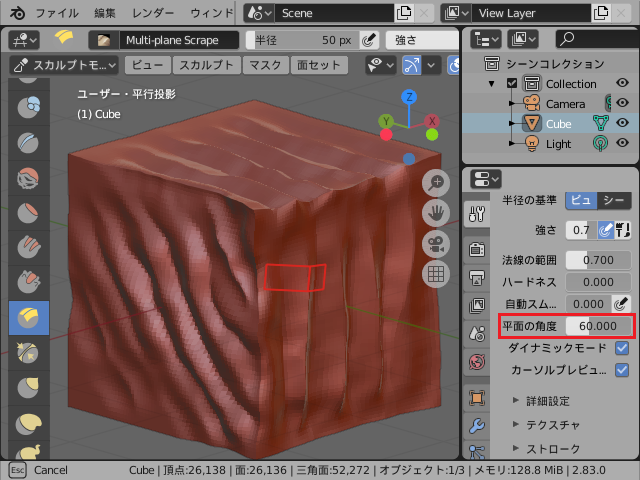
削り取り(メルチプレーン)
角度をつけた2平面で削ります。 角度は変更できます。
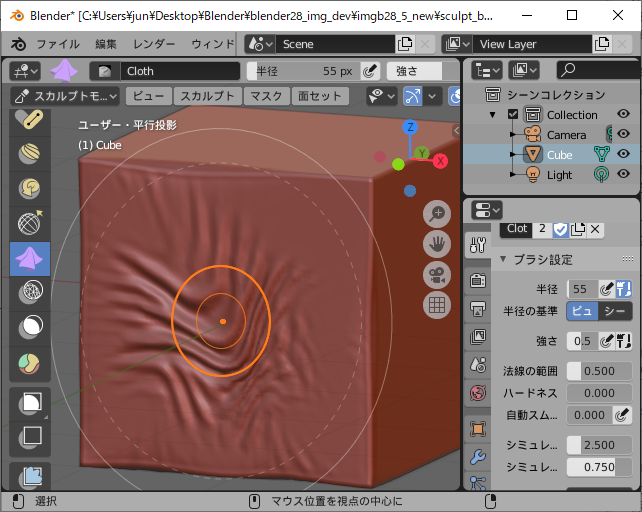
クロス
布のようなシワを寄せるように変形します。動作が少し重いのでやりすぎに注意。 少しずつ(マウスをドラッグする距離を短めに)したほうが良いようです。
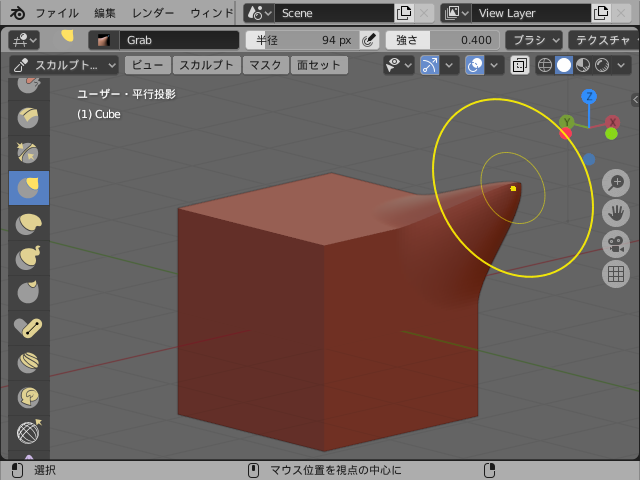
グラブ
ブラシの範囲を移動するように変形します [G]。
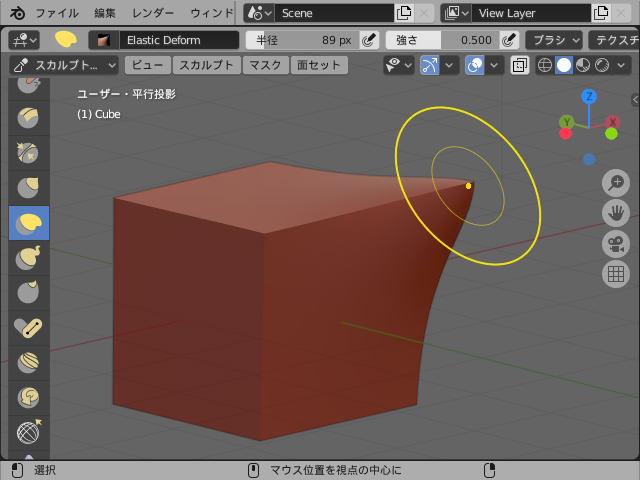
エラスティック変形
オブジェクト全体を弾性体(ゴム製)のように変形します。
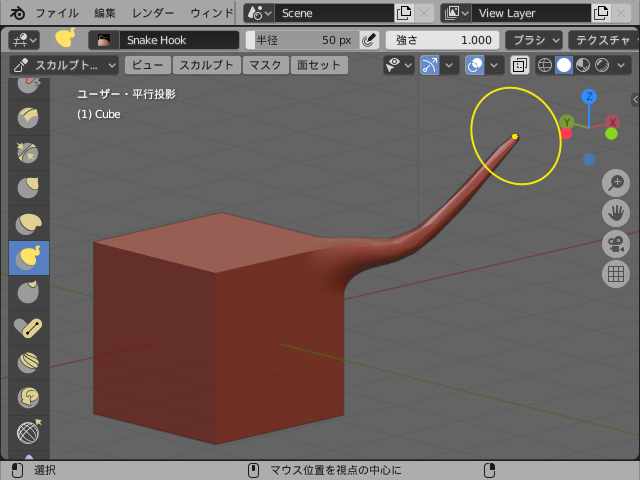
スネークフック
ブラシの範囲を引き出すように変形します。
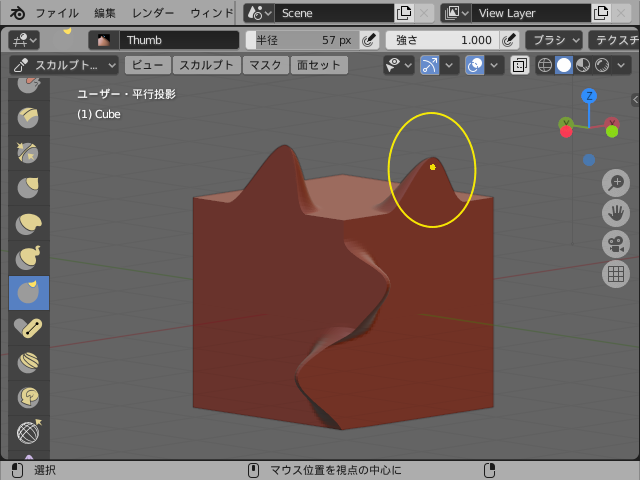
サム
直線的に引っ張り変形します。
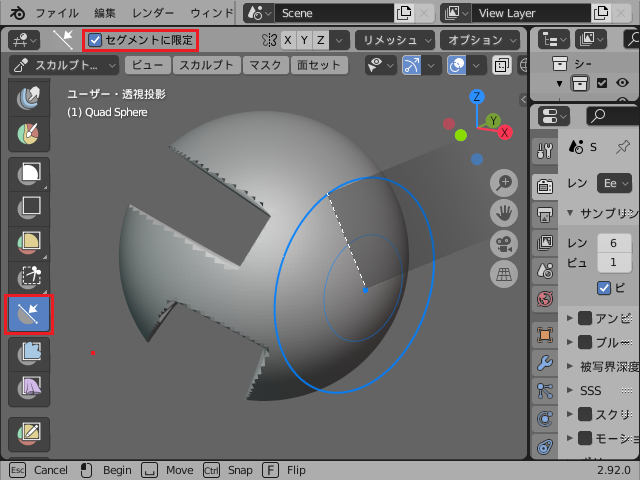
ライン投影
ラインジェスチャでマスクや切除される領域が「Limit to Segment」オプションで線分の範囲に限定できるようになりました(2.92)。 無限大の平面で切除されないため、使い勝手が格段に良くなると思います。
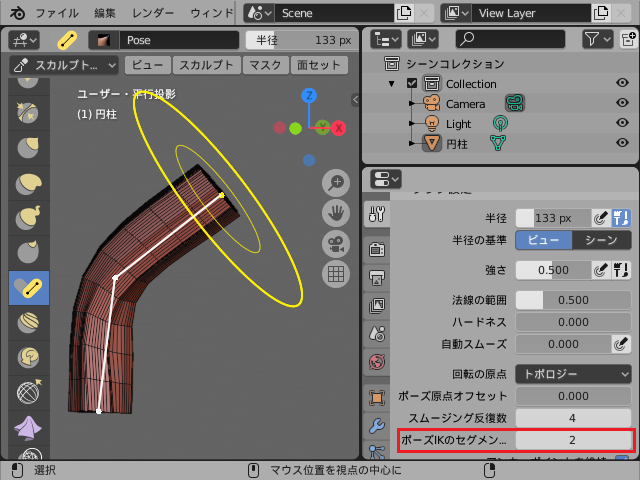
ポーズブラシ
ボーンを埋め込んだように変形します。 複数の関節にしてインバースキネマティックな変形も可能です。 Ctrlキーを押しながら左ドラッグすると回転も可能です。
フェイスセット
面の領域を塗り分けて、カーソル直下の表示/非表示を切り替えます[H]。 [Alt+H] で非表示だったものもすべて表示します。 [Shift+H]でカーソル直下の領域を非表示にします。 [Ctrl+左ドラッグ] でカーソル直下の領域を拡張できます。 [Shift+W]はポリゴンの接続を考慮して領域を拡張するため、裏側の領域も選択されます。
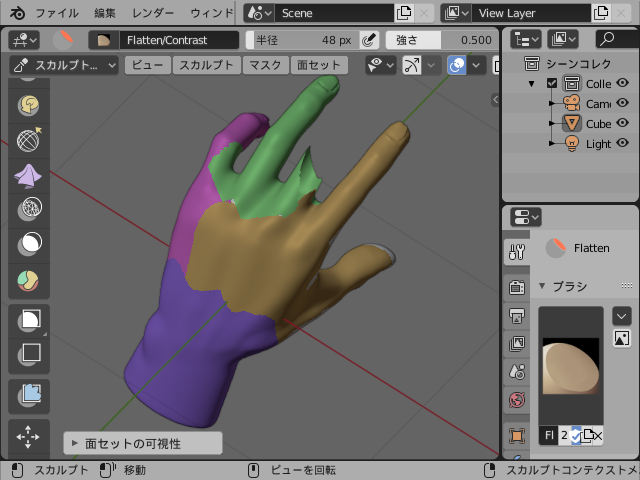
文章では分からないと思います。 簡単な動画を用意しました。 頂点数の多いモデルの一部の表示/非表示を切り替えたり、フェイスセットを使ってポーズブラシを使う雰囲気が伝わるのではないかと思います。 まだ、自由自在に使いこなせてはいませんが😂。
メッシュフィルター
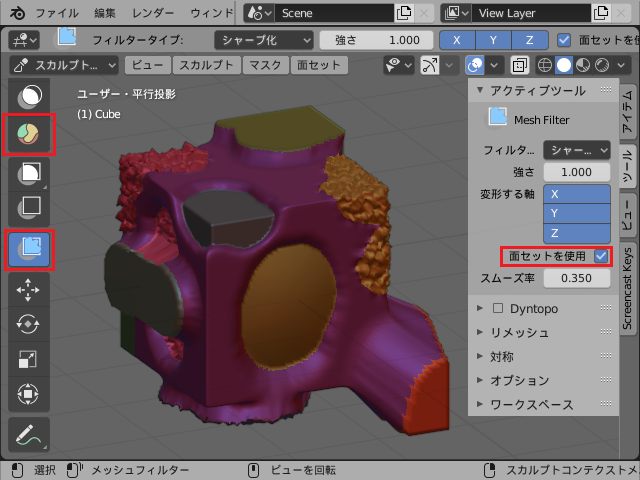
マスクされていないメッシュを一括変形する機能です。 機能を選択して、左マウスを右にドラッグすると非マスク領域、または面セット(フェイスセット)領域が拡大方向、左で縮小方向に変形します。
| フィルター | 機能 |
|---|---|
| スムーズ | スムーズブラシと同じ、左移動で高低差を強調 |
| 拡大縮小 | 領域のメッシュを拡大、左移動で縮小 |
| インフレート | 領域を膨らませるように変形、左移動で縮小 |
| 球 | 範囲を球状に変形 |
| ランダム | 頂点をランダムに移動 |
| リラックス | ポリゴンサイズを均一化 |
| 面セットをリラックス | フェイスセットの境界を滑らかに |
| サーフェススムーズ | 大きな形状を残してスムーズ化 |
| シャープ化 | エッジを強調 |
特にフェイスセットとメッシュフィルターを併用すると便利です。 まずフェイスセットで領域を塗り分けます。
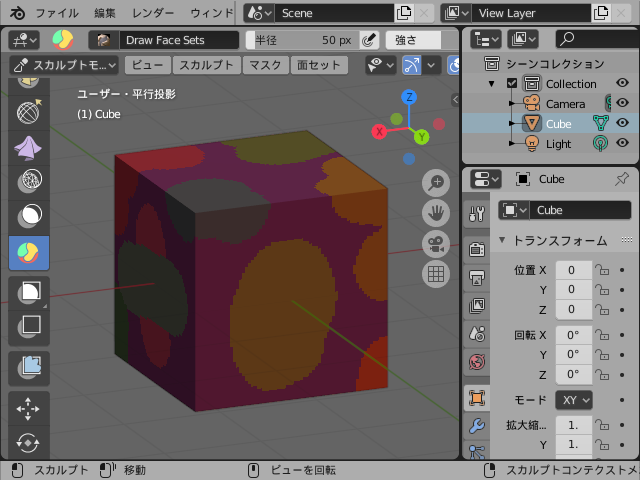
メッシュフィルターに切り替えて、領域の上で左マウスボタンでドラッグすると、何度もマスクを設定することなく、簡単にメッシュフィルターを適用できます。
スライドリラックス
開発中の名称はトポロジーブラシでした(個人的にはトポロジーブラシのほうが気に入ってる)。 メッシュのトポロジー(頂点)をスライド(平面上で移動)させる機能です。 オブジェクトの形状は極力変わらないように、ブラシの移動方向に頂点をオブジェクトの表面を移動させます。 シフトキーを押すとトポロジーの分布を平均化します。ローポリでも編集モードから切り替えてメッシュを整えるツールとして重宝します。
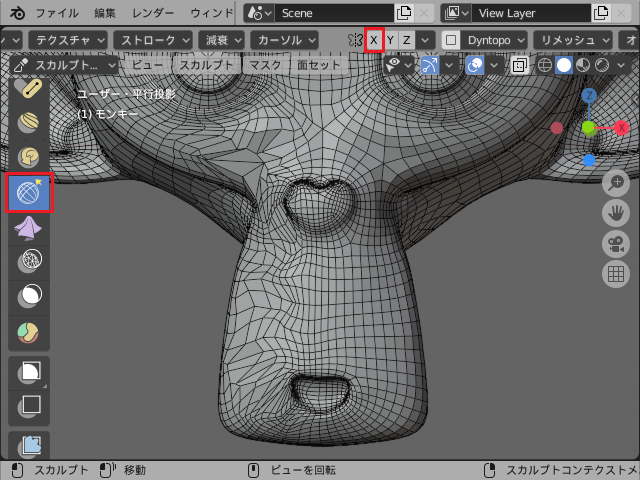
スザンヌにサブサーフェスメディファイアを2回適用して、「スライドリラックス」を使ってX軸対称でメッシュを乱したものです。
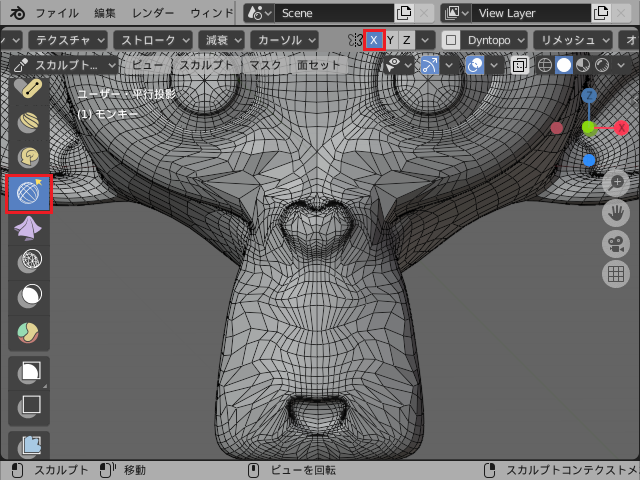
X軸対称を切って、「スライドリラックス」でシフトキーを押して(リラックス)、右側だけトポロジーを整えました。
スザンヌの形状はほとんど変わらず、きれいなトポロジーに戻っていることが確認できます。
顔のスカルプト
さて、ここからは 前回 作成したモデルの顔の部分をスカルプトモードで修正していきます。
全体像
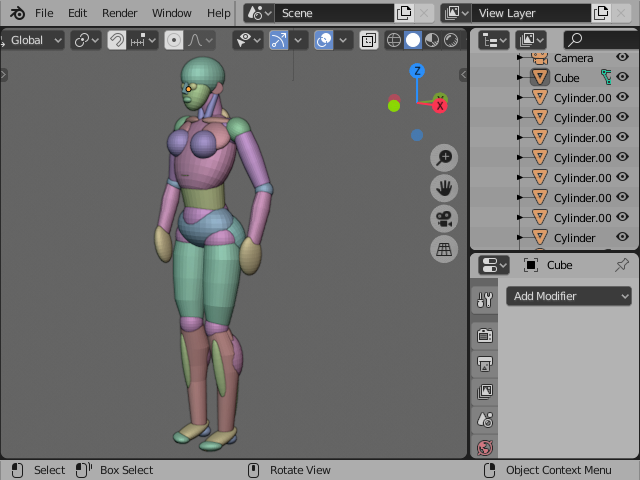
前回の球と円柱でモデリング で作成した人体モデルにさらに目と鼻を球で、耳を円柱で追加したモデルです。さらに腹、足先などに球を変形したものを追加して形を整えています。
顔と首のオブジェクト
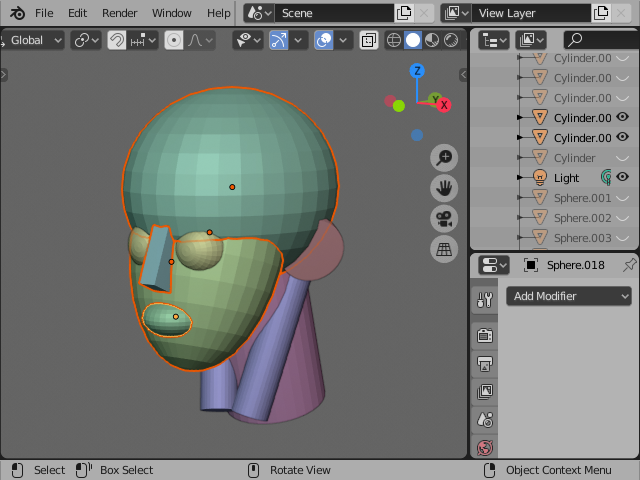
顔と首の部分のオブジェクト以外を隠した状態です。頭、顔、鼻、口に当たるオブジェクトを選択します。 目、耳、首はまだ位置を細かく修正することになるので選択しません。
拡大縮小などの適用
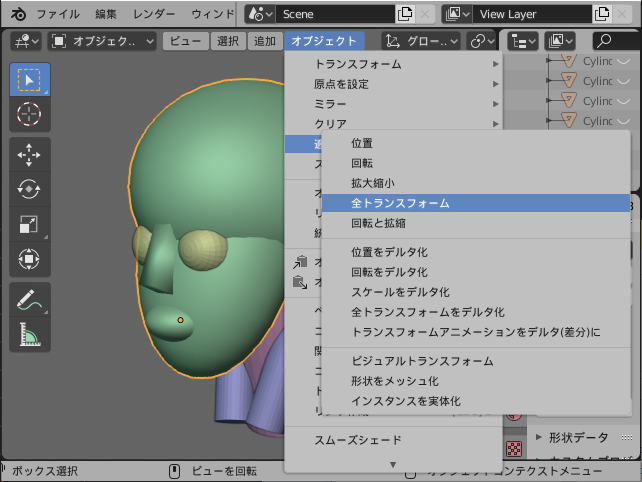
目、耳、頭などの回転角度、拡大縮小率などがばらばらになっているため、変形した状態を基本となるようにすべてゼロまたは1.0にリセットします。あとで行うボクセルリメッシュのために拡大縮小率は1.0にする必要があります。
統合
複数のオブジェクトを選択した状態でオブジェクトメニューの統合を選択するか、[Ctrl + J]を押すと、複数のオブジェクトが1つに統合されます。
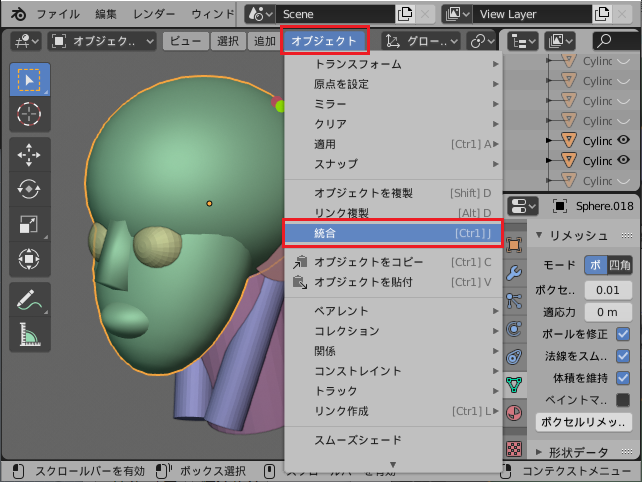
この状態ではメッシュが重なり合った状態なので、スカルプトの元としては使えません。これまで(2.80まで)はブーリアンモディファイアの統合と細分化で行いましたが、ボクセルリメッシュが使える2.81以降ではメリットはありません。
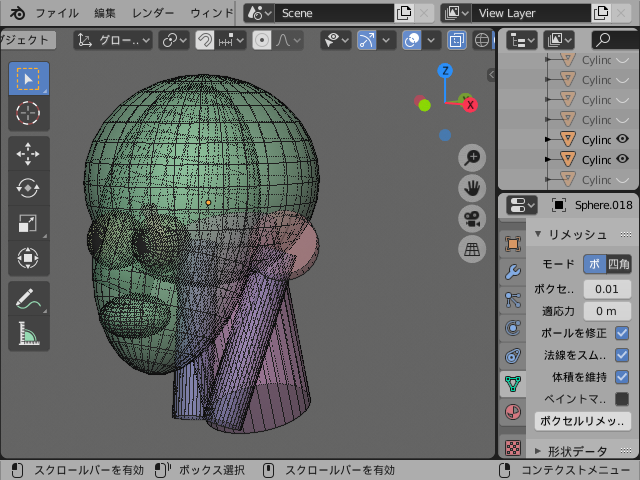
ボクセルリメッシュの実行
ボクセルサイズを 0.01m にしてボクセルリメッシュを実行します。 1辺2m程度のオブジェクトの場合は 200 x 200 x 6 = 240,000 程度のポリゴン数になります。 今回は15万程度です。 ポリゴンモデリングと比べるとポリゴン数が多いですが、この程度では速度の問題はないと思います。
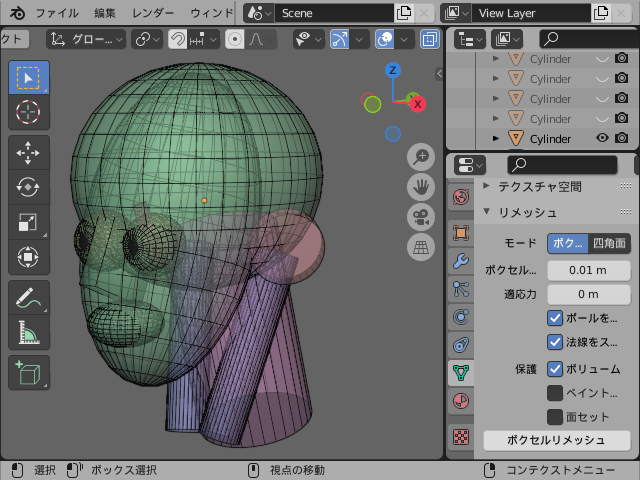
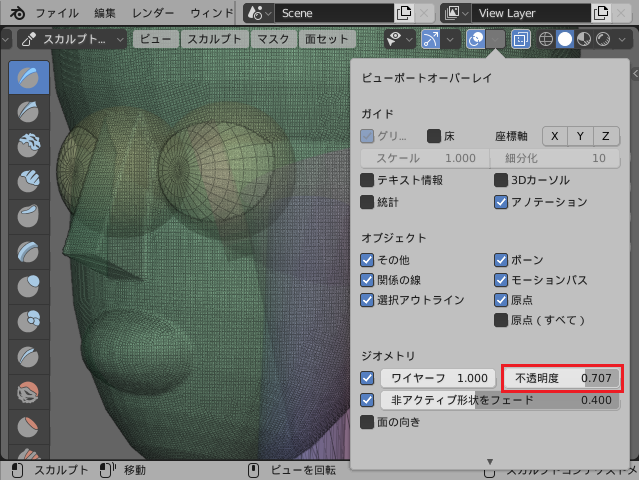
メッシュが細かくなって見にくい場合は、オーバーレイの設定でワイヤーフレームの不透明度を変更できます(Blender 2.92以降)。 ボクセルリメッシュを実行するとメッシュの重なりが解消され、ひとつに融合したことが確認できます。
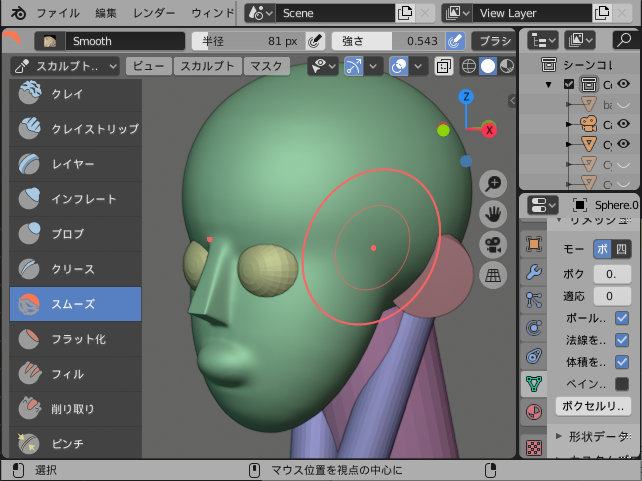
スムーズブラシ(赤)
ボクセルリメッシュの結果、前のポリゴンに沿って細分化されるため、スムーズブラシ [S]で表面をなめらかに加工します。ブラシカーソルとなる外側の円は、ブラシの影響する範囲、ブラシの内側の線はブラシの効果の強さを示しています。 Blender 2.80 以前はブラシカーソルは円のまま変化しませんでしたが、2.81以降はブラシカーソルは法線に垂直な面に円が表示されるようになりました。 つまり、編集する面が画面に垂直はほど、ブラシカーソルの楕円は細くなります。 また、対称位置にも点が表示されるようになりました。
ブラシのサイズ変更は、ヘッダーのツール設定や、プロパティのブラシの設定でも変更できますが、よく使うため、ショートカットの [F] を覚えておくと作業が早くなります。
ブラシの強度の変更も、ヘッダーのツール設定や、プロパティのブラシの設定でも指定できますが、ショートカットの [Shift + F] が効率的です。
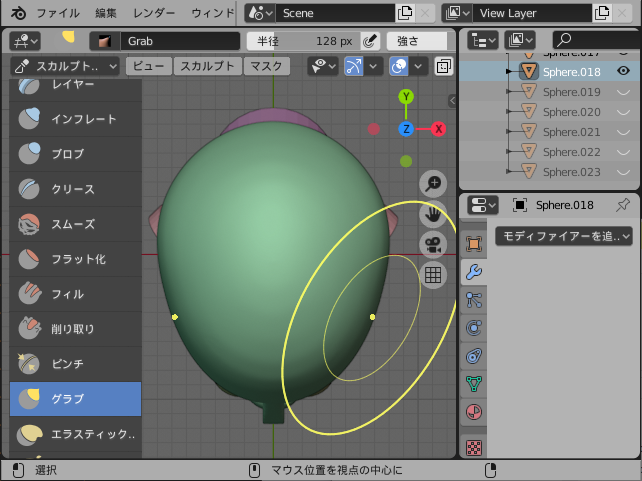
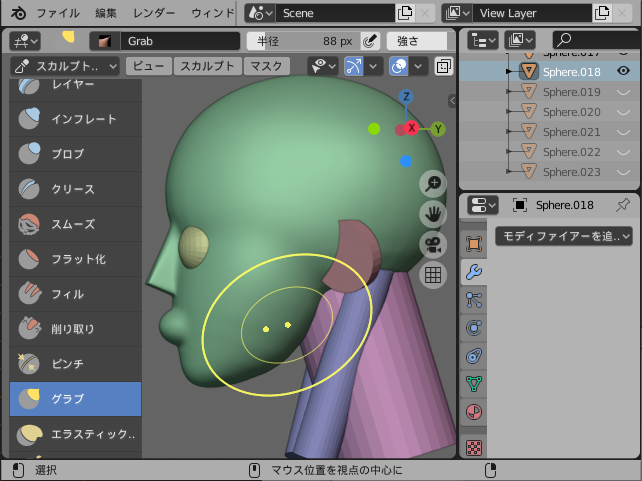
グラブブラシ(黄)で変形(左右)
大きく形状を変更するには、グラブブラシ [G] が便利です。 ブラシのサイズを変形する範囲より大きめにして押したり引っ張ったりして使います。 ここでは、頭部を 上から見て 、こめかみの部分を少し細く押し込みます。
グラブブラシ(黄)で変形(前後)
頭部を 左から見て 、アゴの形を修正します。
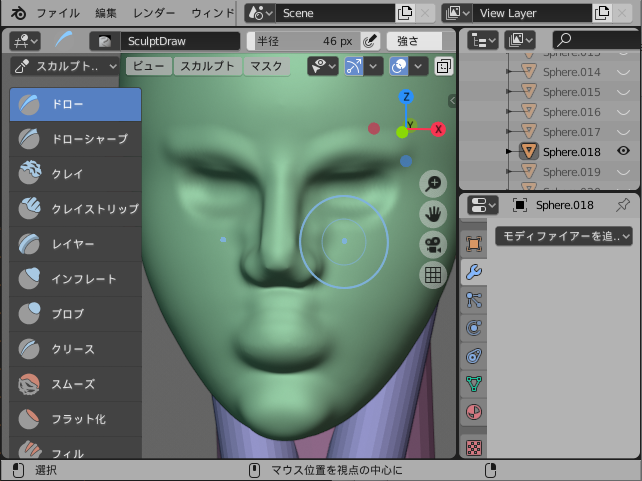
ドローブラシ(青)で修正
なめらかに盛り上げたり、削ったりする ドローブラシ [X] で目、鼻、口の部分を作ります。 ここでは目のオブジェクトは隠しています。 目のくぼみは、頭の先から顎までの半分の位置が目安です。眉の位置と顎までの半分ぐらいの位置に鼻の先端が来るようにします。また、歯の並び方を考えると、頬骨より顎は結構細くなっています。
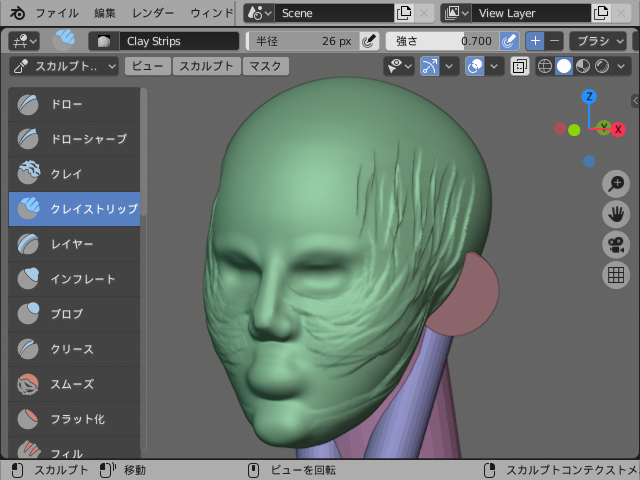
クレイストリップブラシで修正
クレイストリップは実際に「かきべら」で粘土を削ったような跡が残るブラシです。 荒々しい凹凸が目立つので、多用する人もいるようです。
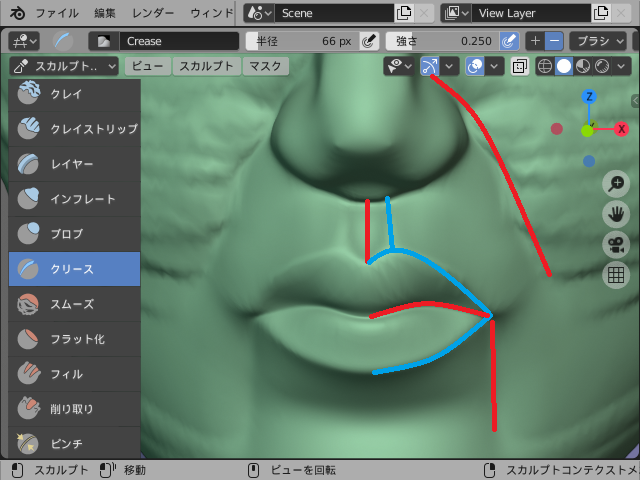
クリースブラシで唇周辺の造形
クリースブラシ [Shift + C] は、角がつくように削ったり盛り上げたりできるブラシです。 私は、目や口の周辺で、はっきりした形にするため使います。 下の図では、赤い線がクリースブラシで削る部分、青い線はコントロールキーを押しながらで、盛り上げる部分です。
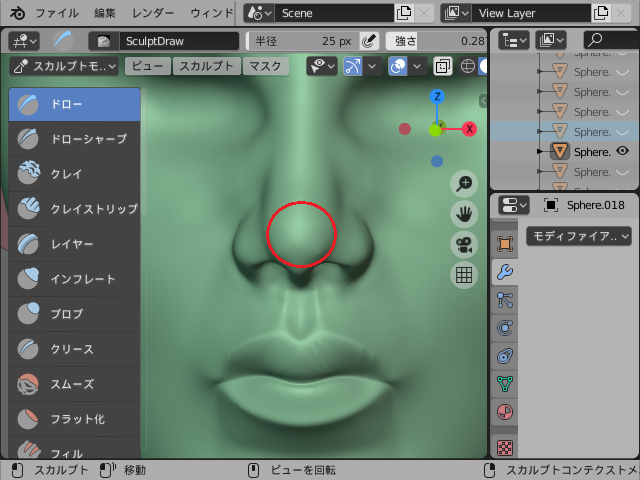
鼻 の造形
鼻は、小鼻と鼻の穴を作るだけですが、赤丸の部分に球に近いボリュームを意識するともっともらしくなります。
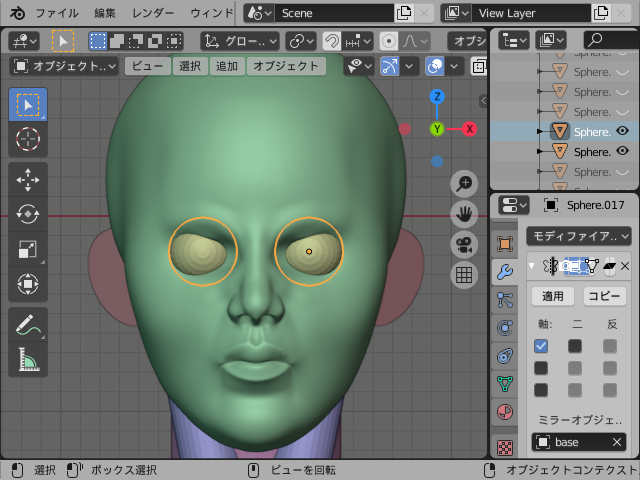
眼球のサイズと位置を調整
眼球は別オブジェクトのまま、大きさや位置を調節します。 大体、目の幅の5個分が顔の幅になります。したがって、眼球の直径は顔の横幅の 20% より少し大きいぐらいを目安にしています。
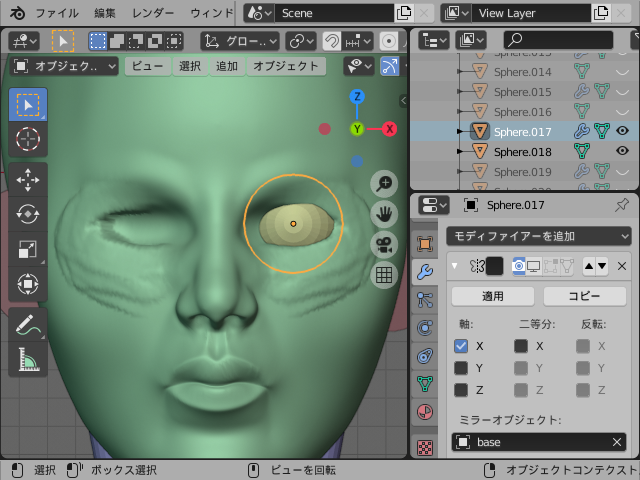
眼球を埋める
眼球の位置を決めたら、周りを削ったり、盛ったりして目の形になるようにスカルプトします。
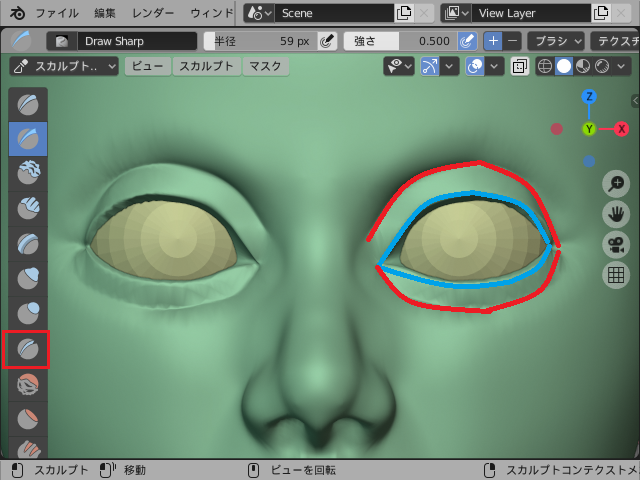
まぶたと涙袋
図のようにクリースブラシ [Shift + C] を使って目の周辺の形を決めます。 青い線の部分は、まぶたの厚みを意識して角をつけて盛り上げます。 赤い線の部分は個人差が大きく顔の特徴が出る部分なのでいろいろ試してみてください。
ワイヤーフレームでメッシュを表示
ここまでのスカルプトでポリゴンの形状を見てみます。 スカルプトモードでは、メッシュを構成する面(ポリゴン)を意識しないで造形しますが、あまりにも伸び切っていたり、集中していたりしても、その後の造形がしにくくなります。
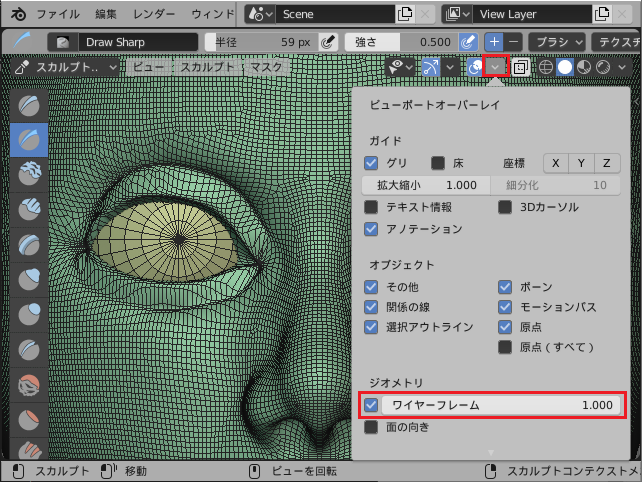
メッシュの状態を確認
拡大してポリゴンの伸び方を見てみます。 下のまぶたの部分は伸びが大きくなってしまっていて、細かいふくらみを表現するには無理があります。目尻の部分は無駄に小さいポリゴンとなっています。
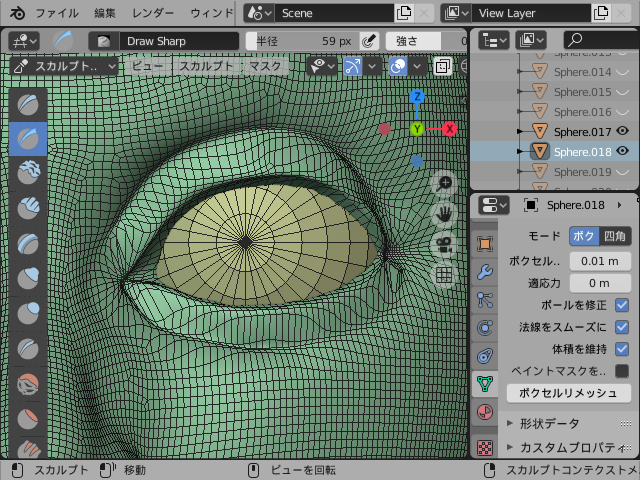
ボクセルリメッシュでメッシュの修正
ここではプロパティの「オブジェクトデータ」タブにある「リメッシュパネル」の「ボクセルリメッシュ」ボタンでリメッシュを実行しています。 設定を変更していなければショートカットの [Ctrl + R] でキーボードから実行できます。
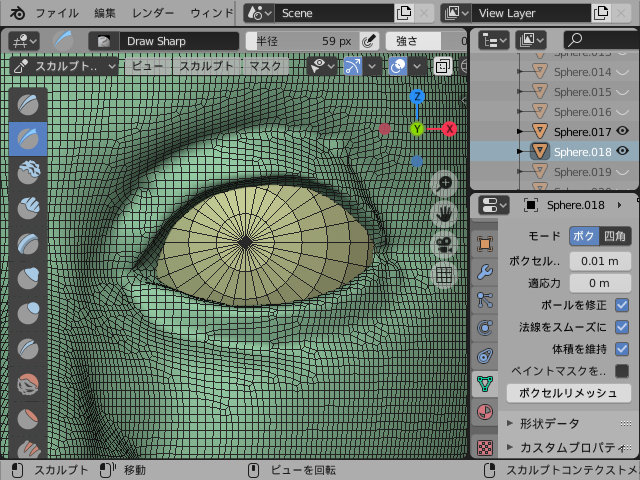
細部の修正
ボクセルリメッシュの結果、凹凸ができた部分を修正しました。
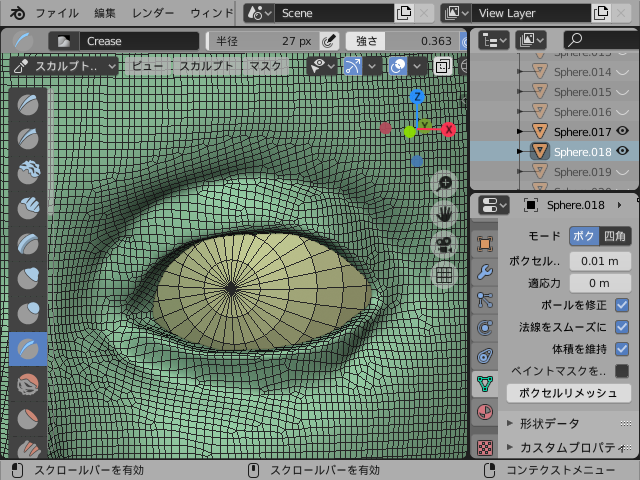
頭部のスカルプトの完成
今回はここまでで頭部の完成とします。頂点数もポリゴン数も約 142,500 です。 私の環境では、300万ポリゴン程度まで増やしてもスカルプト作業自体の速度は大丈夫です。
次回は、頭部のリトポロジーを行います。スカルプトしたポリゴン数が多いままでは、このあと UV 展開、テクスチャマッピング、法線マッピングなどができないのでリトポロジーを行う必要があります。
Blender 2.8 - 5.2 の使い方 [目次]
- (01) インストールと日本語化
- (02) 画面構成とモード
- (03) オブジェクトモード
- (04) 球と円柱でモデリング
- (05) スカルプトモード
- (06) 編集モード
- (07) リトポロジー
- (08) Python スクリプト
- (09) マテリアル (1)
- (10) マテリアル (2)
- (11) マテリアル (3)
- (12) アーマチュア(ボーン)
- (13) Rigifyによるリギング
- (14) パーティクルヘア
- (15) グリースペンシル
- (16) ジオメトリーノード (1)
- (17) ジオメトリーノード (2)
- (18) カメラ
- (19) ジオメトリーノード (3)
- (20) 新ヘアシステム Hair Curves
- (21) ヘアカーブの進化
- (22) Vector Displacement Mapブラシ
- (23) アセットライブラリ
- (24) シミュレーションゾーン
- (25) ボーンコレクションとRigify